
※検証時点での動作確認結果を記載したものであり、現時点での動作を保証するものではありません。詳細な仕様については各サービスの提供事業者へお問い合わせください。
Microsoft側の設定
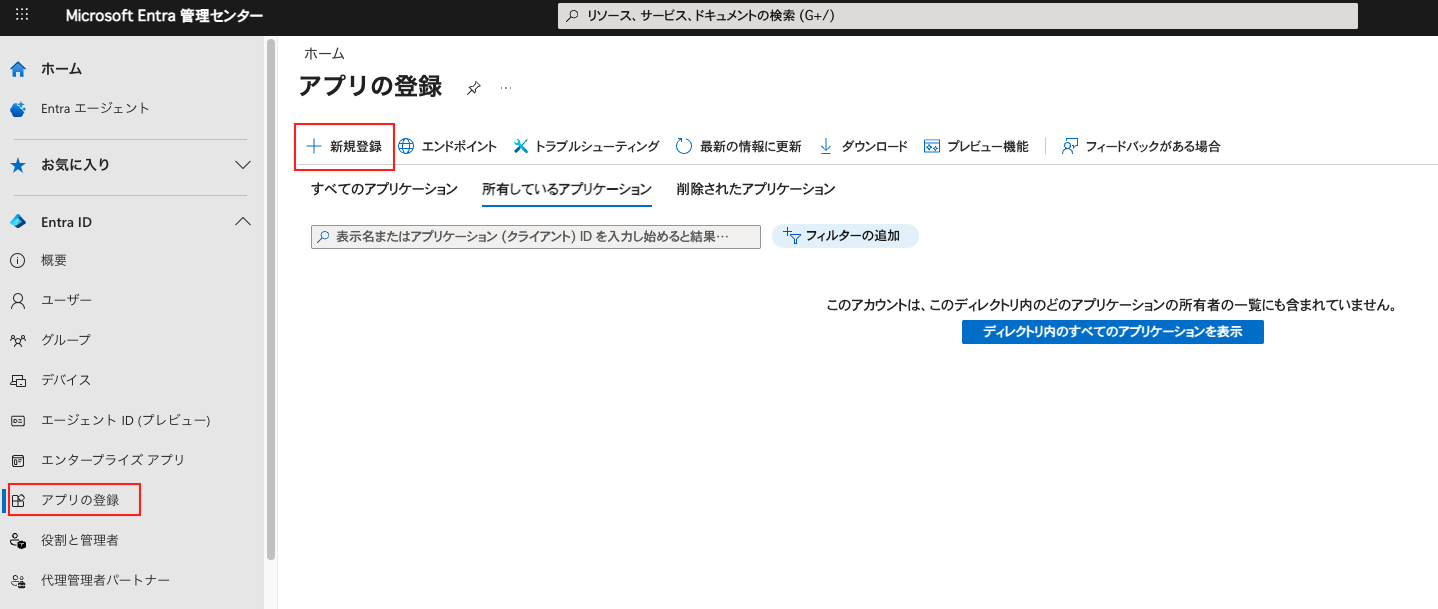
①https://entra.microsoft.com/ を開きます。
②左側のメニューで「アプリの登録」を選択し、「新規作成」を押します。
③以下の情報を入力します。
- 名前:Privaco
- アカウントの種類:任意の組織ディレクトリ内のアカウント (任意の Microsoft Entra ID テナント - マルチテナント)
- リダイレクトURI:https://dev.privaco.jp/auth/organization-sso/callback
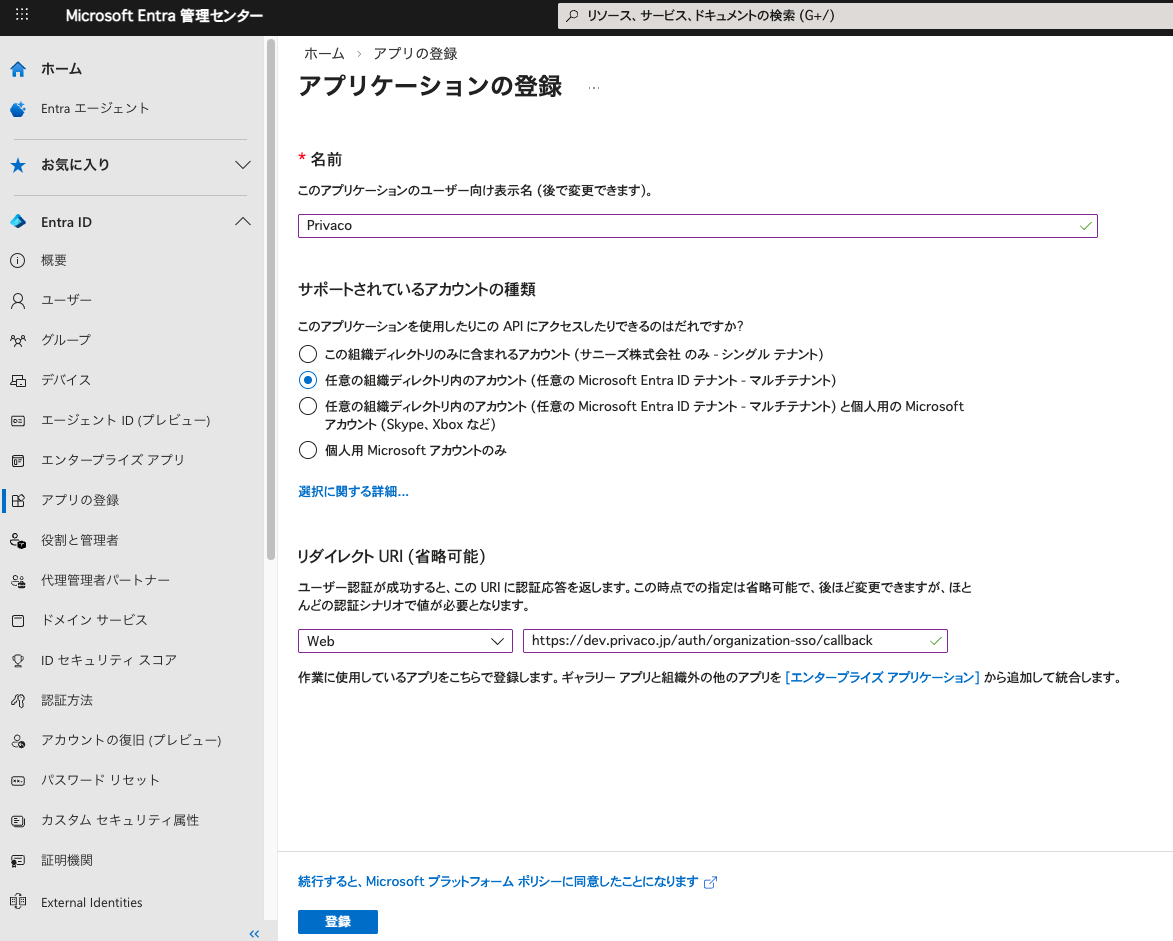
※「アカウントの種類」の欄が表示されないケースがあります。その場合は、⑤の後に、Authentication > 設定タブで、アカウントの種類を設定してください。
④「登録」を押します。
⑤左側のメニューで「アプリの登録」を押し、「すべてのアプリケーション」を選択すると、「Privaco」が表示されるので押します。
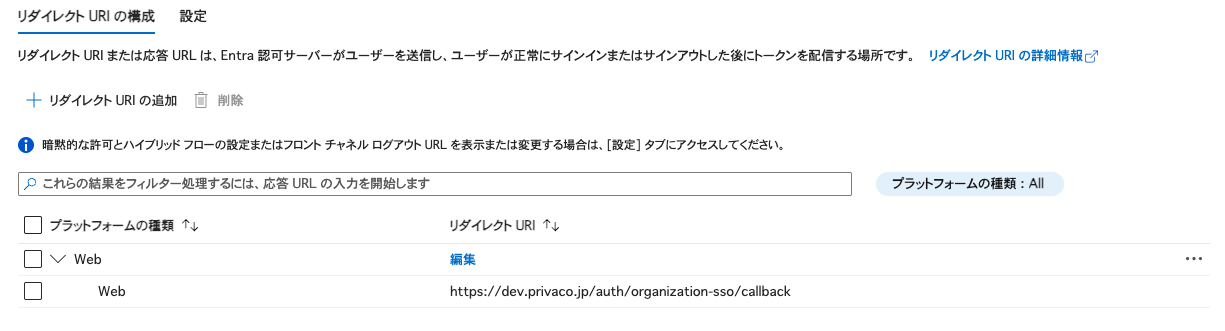
⑥リダイレクトURIの右にある、「1個のWeb、0個のSPA〜」を押します。
⑦③で登録したURIの上に「編集」があるので押して、 https://dev.privaco.jp/auth/organization-sso/login/callback を入力し、「構成」を押します。
⑧証明書とシークレット > クライアントシークレット > +新しいクライアントシークレット を押します。
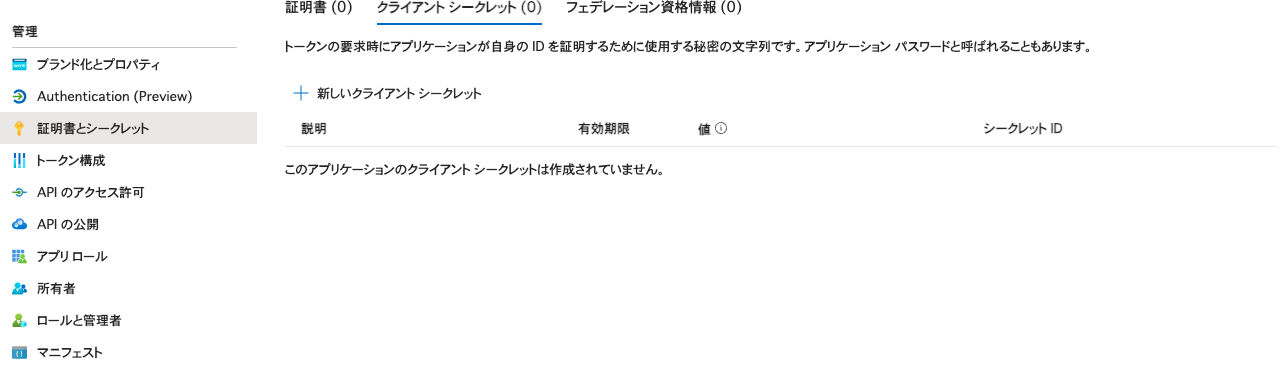
⑨説明欄の入力は任意です。「追加」を押すと、「値」と「シークレット」が発行されます。「値」をコピーをしてPrivaco側に貼り付けるので、画面はそのままにしてください。
Privaco側の設定
⑩設定 > 法人 > SSO設定で「Microsoft」を選択し、「アプリの登録 > 概要」で表示されるアプリケーションID(クライアントID)をクライアントIDに、⑨で表示された「値」をクライアントシークレットに貼り付け、保存します。