
※検証時点での動作確認結果を記載したものであり、現時点での動作を保証するものではありません。詳細な仕様については各サービスの提供事業者へお問い合わせください。
Google側の設定
②左側のメニューで、「クライアント」を選択し、「開始」または「クライアントを作成」を押します。
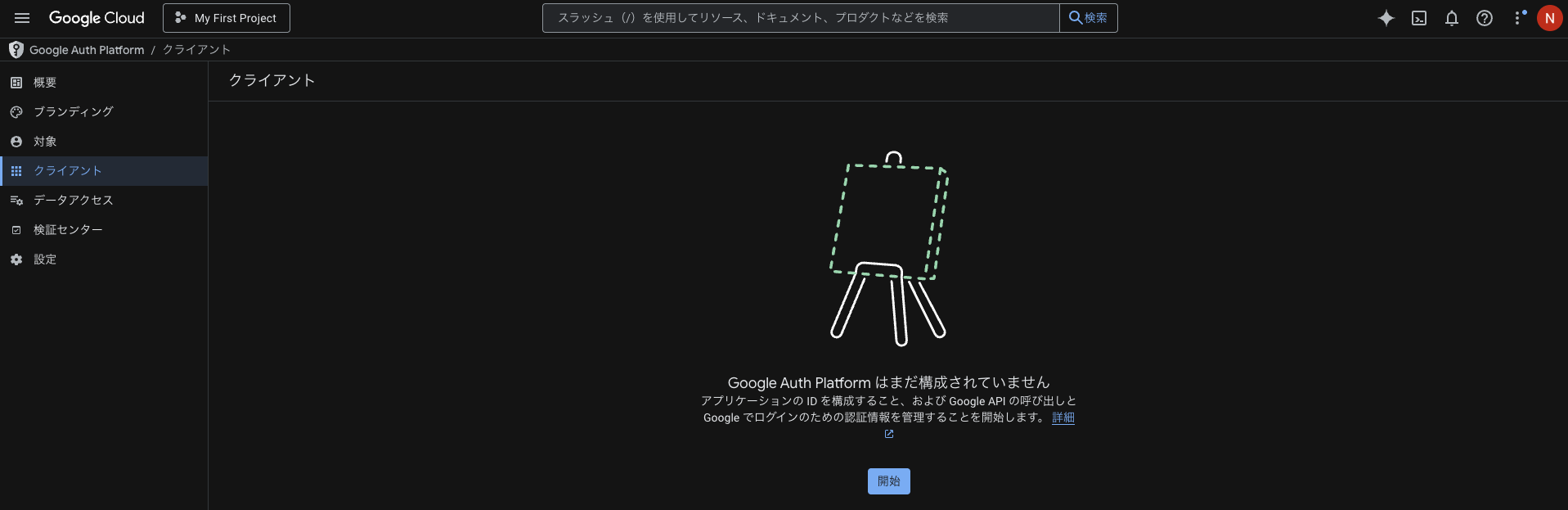
③プロジェクト構成として、以下の情報を入力します。
- アプリ名:Privaco
- ユーザーサポートメール:ご利用のメールアドレスなど
- 対象:「内部」にすることで、ドメインを限定することができます
- 連絡先情報:ご利用のメールアドレスなど
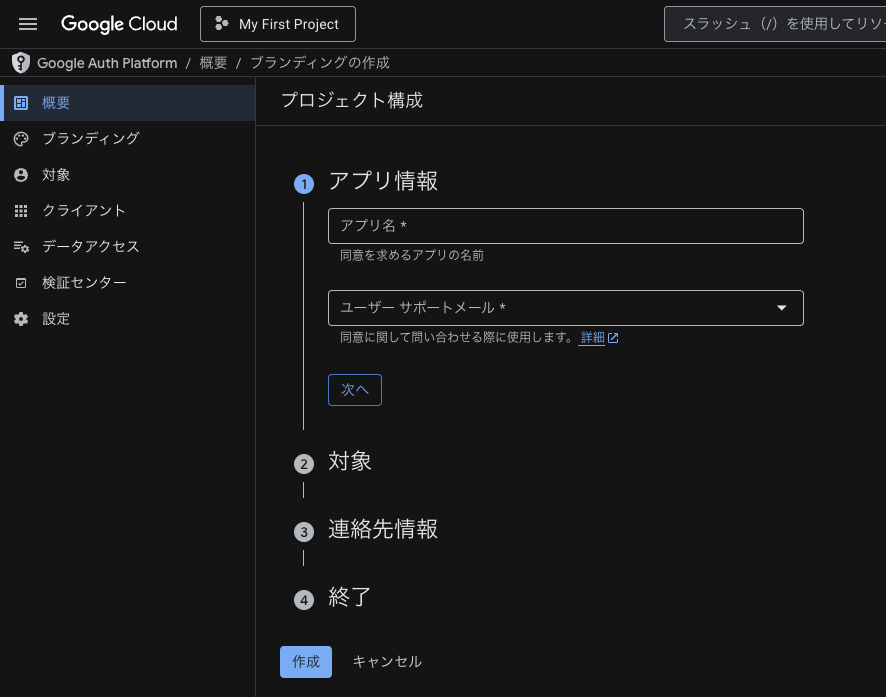
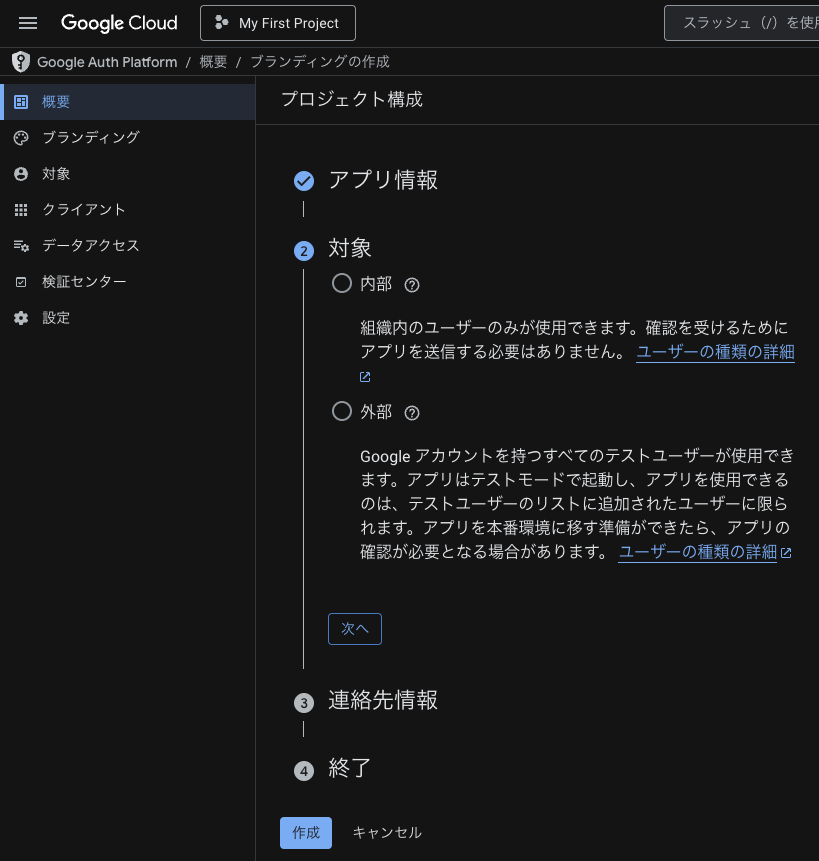
④「作成」を押します。
⑤「OAuthクライアントを作成」を押します。
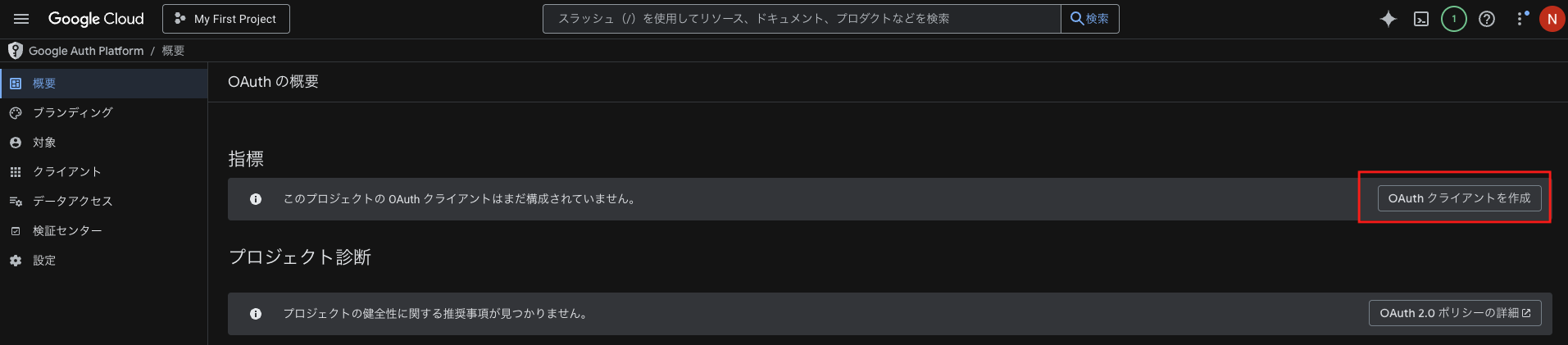
⑥以下の情報を入力します。
- アプリケーションの種類:ウェブアプリケーション
- 名前:Privaco
- 承認済みのJavaScript生成元:設定不要
- 承認済みのリダイレクトURI①:https://app.privaco.jp/auth/organization-sso/callback
- 承認済みのリダイレクトURI②:https://app.privaco.jp/auth/organization-sso/login/callback
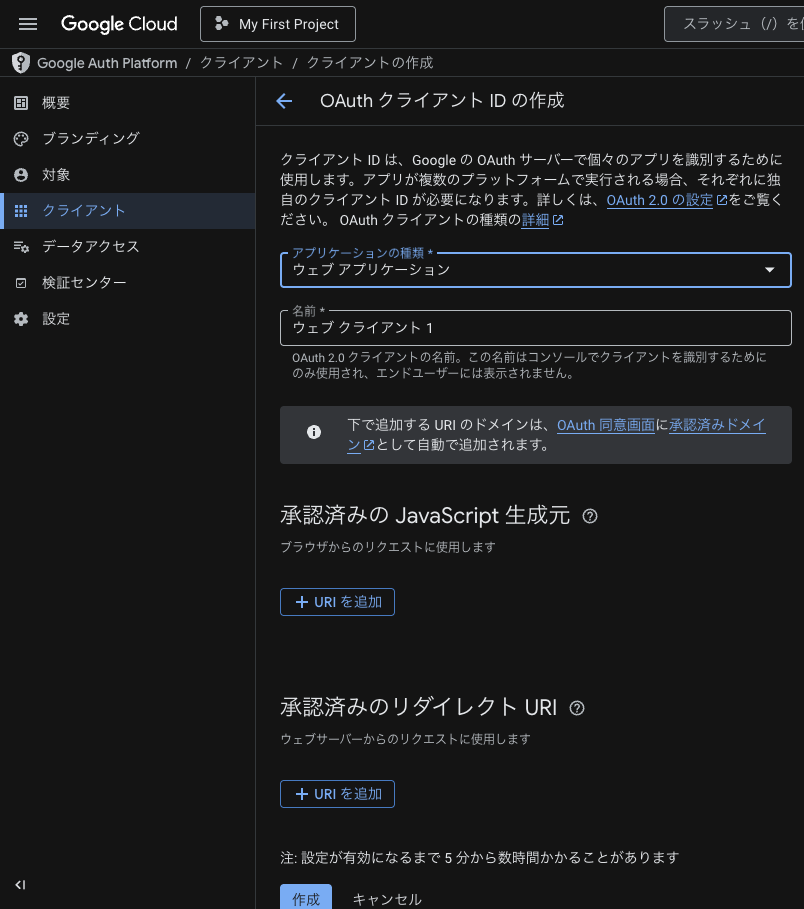
⑦「作成」を押すと、クライアントIDとクライアントシークレットが表示されます。コピーをしてPrivaco側に貼り付けるので、画面はそのままにしてください。
Privaco側の設定
⑧設定 > 法人 > SSO設定で「Google」を選択し、⑦で表示されたクライアントIDとクライアントシークレットを貼り付け、保存します。
以上でSSOを利用するための設定は完了しましたが、ログインで使用するには、管理者を含む各ユーザーがSSOログインを有効にする必要があります。
設定 > 登録情報・セキュリティ > シングルサインオン「連携する」