

Privacoのご登録をいただきありがとうございます🎉より安全・便利なご利用のために、まずはこちらの対応をお願いいたします。
※個人・家族向けのガイドです。
💡はじめにやること(初期設定)
1. パスキーの登録(強く推奨)
マスターパスワードでのログインが初期設定となっていますが、パスキーでのログインを設定すると、さらにスムーズ・安全になります🔒端末の紛失などに備えて、複数のパスキーを登録しておくこともできます。
トップ画面 > 右上の歯車マーク(設定) > 登録情報・セキュリティ > パスキー
※パスキー登録後は、より安全なご利用のために「マスターパスワード単独でのログイン」をOFFにすることを推奨しています。初回のパスキー登録後に案内が表示されますので、案内に沿ってご対応ください。
2. Chrome拡張/Edge拡張機能のダウンロード(推奨)
Chrome拡張/Edge拡張機能を使うと、メールアドレスやパスワードの自動生成や自動保存、自動入力が可能となります📝
3. モバイルアプリのダウンロード(推奨)※iOSのみ
モバイルアプリがあると、スマートフォンにおいて、パスワードなどの自動生成や自動保存、自動入力が可能となります。
詳細やダウンロードはこちら
4. マイナンバーカードの登録(推奨)
端末の紛失などによってパスキーが使えなくなるケースに備えて、マイナンバーカードを登録することもおすすめです🐇
トップ画面 > 右上の歯車マーク(設定) > 登録情報・セキュリティ > マイナンバーカード(マイナアプリ)
※マイナンバーカードの登録には、デジタル庁が提供する「マイナアプリ(旧デジタル認証アプリ)」によるカードの読取が必須です。
詳細はこちら
5. CSVインポート(任意)
CSVファイルをアップロードすることで、データの移行ができます。
設定 > データ移行 > インポート > ご利用していたパスワードマネージャーを選択するか、「その他(CSVファイルを作成)」を選択
※PCで移行をしてください。
💡使ってみる
6. パスワードなどを生成
パスワードなどを生成するには、3つの方法があります。
①Chrome拡張/Edge拡張機能による自動生成
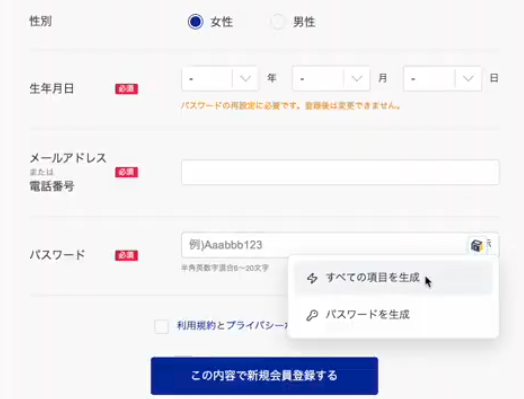
2で紹介したChrome拡張/Edge拡張機能があると、オンラインサービスのアカウントを新しく作るときに、メールアドレス欄やパスワード欄の右側にPrivacoのアイコンが表示されるようになります。アイコンを押すと、その場でパスワードなどが生成され、Privaco側に保存されるので、大変便利です。
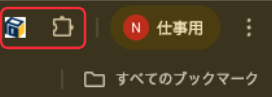
※Google Chrome /Microsoft Edgeのアドレスバーの横に表示されるPrivacoのアイコン、またはパズルのような拡張機能のアイコンを押した先から、ログイン可能です。
②モバイルアプリによる自動生成
Privacoのモバイルアプリをダウンロードし、初期設定を行うと、スマートフォンにおいても自動生成などが可能となります。詳細やダウンロードはこちら(Androidは開発中です)
③手動生成
Privacoを開き、アカウントの新規作成をすると、パスワードなどが生成できます。生成した情報をコピーし、サービス側の新規登録ページに貼り付けてください。